

Cursos homologados para oposiciones - Red Educa

Curso de Ofimática en la Nube con Google Drive + Titulación Universitaria de Ofimática

Valoración del alumno

Estrella gris Estrella gris Estrella gris Estrella gris Estrella gris
Euroinnova Business School Universidad Nebrija
Beca 15% hasta el 12/06/2026
Créditos 5 ECTS
Duración 425 H
Beca 15%
360 306€

Presentación

El Curso Especialista en Ofimática es la formación más actualizada con la que dominar el más paquete Office que te permitirá diseñar presentaciones de forma sencilla dotando a la docencia de un toque de didáctica y pedagogía. Una formación que permite crecer en el desarrollo de competencias informáticas y aplicarlas a todos los escenarios profesionales posibles para dar un salto de calidad a la labor docente.

Para qué te prepara

La edición de documentos de texto en Word mediante todas sus funcionalidades o la elaboración de presentaciones animadas con PowerPoint serán los pilares básicos del Curso Especialista en Ofimática de Red Educa. Exprimirás al máximo los recursos digitales que estas herramientas proporcionan para elevar al siguiente nivel la impartición de las clases y la elaboración de contenidos dirigidos a los alumnos favoreciendo su dinamismo y comprensión.

Objetivos

  • Poner en valor la ofimática en la labor docente, analizando su importancia en el ámbito educativo.
  • Dominar todas las funcionalidades que Word y PowerPoint tienen en cuanto a proceso de texto y creación de presentaciones.
  • Conocer los aspectos fundamentales de Google Drive y aprender a gestionar y compartir sus archivos.
  • Aprender a editar de forma avanzada en Google Documentos en formato de formularios, hojas de cálculo u otras.

¿A Quién va dirigido?

El Curso Especialista en Ofimática de Red Educa tiene como destinatarios a las personas interesadas en utilizar de forma profesional las herramientas y funcionalidades de programas como Word o PowerPoint y su aplicación en el ámbito docente. Una oportunidad de adaptarse a los cambios en las aulas con una formación especializada.

Titulación

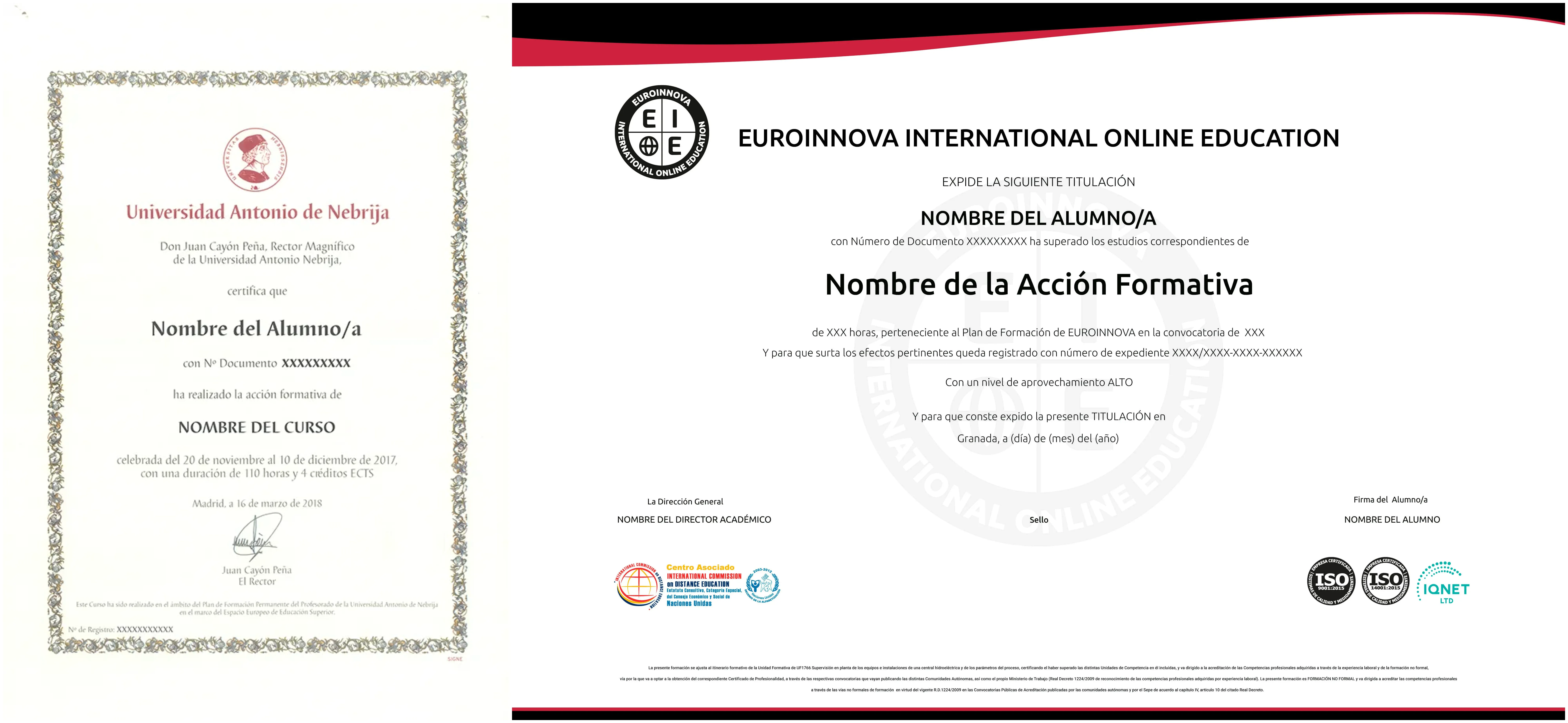
Doble Titulación: -Titulación de Curso de Ofimática con 300 horas expedida por EUROINNOVA INTERNATIONAL ONLINE EDUCATION, miembro de la AEEN (Asociación Española de Escuelas de Negocios) y reconocido con la excelencia académica en educación online por QS World University Rankings - Titulación Universitaria en Ofimática con 5 Créditos Universitarios ECTS. Curso puntuable como méritos para oposiciones de acceso a la función pública docente en todas las CC. AA., según R.D. 276/2007 de 23 de febrero (BOE 2/3/2007). Éste se lleva a cabo dentro del plan de formación permanente del profesorado de la Universidad Antonio de Nebrija.
Euroinnova - Nebrija

Temario

  1. Introducción a la ofimática
  2. Herramientas de la ofimática
    1. - Elementos comunes de las herramientas ofimáticas
  3. Tipos de aplicaciones ofimáticas
    1. - Procesadores de texto
    2. - Hojas de cálculo
    3. - Gestores de bases de datos
    4. - Editores de imagen
    5. - Programas de presentación
  1. Introducción
  2. La ventana de Word
  3. Presentación de la vista Backstage
  4. Ayuda en Office
  1. Presentación de la Cinta de opciones
  2. La ficha de Inicio
  3. La Ficha Insertar
  4. La Ficha Diseño
  5. La Ficha Formato
  6. La Ficha Referencias
  7. La Ficha Correspondencia
  8. La Ficha Revisar
  9. La Ficha Vista
  10. La Ficha Complementos
  11. La Ficha Desarrollador
  1. Crear un documento
  2. Abrir un documento
  3. Guardar un documento
  4. Cerrar un documento
  5. Crear una plantilla
    1. - Agregar controles de contenido a una plantilla
  6. Blogs en Word 2016
  7. Desplazamiento por documento
  8. Acercar o alejar un documento
  9. Mostrar u ocultar marcas de formato
  1. Introducción
  2. Seleccionar texto
  3. Mover, copiar, cortar y pegar
  4. Buscar y reemplazar
  1. Corrector ortográfico y gramatical
    1. - Automático
    2. - Manual
  2. Diccionario de sinónimos
  3. Traducir texto a otro idioma
  1. Márgenes de página
  2. Seleccionar la orientación de la página
  3. Seleccionar tamaño del papel
  4. Escribir en columnas
  5. Encabezado, pie y número de página
  6. Formato de texto
    1. - Aplicar formato de texto
    2. - La fuente
    3. - Función Autoformato
    4. - Copiar o borrar un formato
  7. Estilo de texto
  8. Párrafos
    1. - Cambiar el interlineado
    2. - Utilizar medidas precisas para establecer una sangría francesa
  9. Tabulaciones
    1. - Establecer tabulaciones
    2. - Utilizar la regla horizontal para establecer las tabulaciones
  10. Numeración y viñetas
  11. Bordes y sombreados
  12. Insertar una portada
  13. Preguntas de Autoevaluación
  1. Trabajar con tablas
    1. - Creación de una tabla
    2. - Eliminación de una tabla
    3. - Mover y cambiar el tamaño de una tabla
    4. - Dividir una tabla en dos
    5. - Propiedades
    6. - Los elementos que la componen
    7. - Formatos: bordes y sombreados
  2. Trabajar con ilustraciones
    1. - Insertar una imagen
    2. - Modificar una imagen
    3. - Crear un dibujo
    4. - Modificar un dibujo
    5. - Insertar una captura
    6. - Ajustar texto
    7. - SmartArt
    8. - Gráficos
  1. Conceptos Generales
    1. - Documentos, libros y hojas
    2. - Estructura de una hoja
    3. - Elementos de Entrada
    4. - Otros conceptos
  2. El Entorno de Excel
    1. - Creación de un Nuevo Documento
    2. - La ventana de Excel
    3. - La Vista Backstage
    4. - La Barra de Herramientas de Acceso Rápido
    5. - Nombres y Fórmulas
    6. - Moverse por la hoja
    7. - La Barra de Estado
    8. - Simultanear varios documentos
    9. - Obtención de Ayuda
    10. - Otros elementos
  3. Guardar y Abrir Documentos
    1. - Almacenar un libro de Excel
    2. - Abrir un Documento existente
    3. - Salir de Excel
  1. Primeros Pasos
    1. - Planificación de la estructura para la hoja de cálculo
    2. - Títulos para las columnas
    3. - Títulos para las filas
    4. - Editar el contenido de una celdilla
    5. - Autollenado de celdillas
    6. - Etiquetas inteligentes
    7. - Nuestra primera hoja terminada
  2. La introducción de datos
    1. - Desplazamiento automático de la selección
    2. - Introducción de valores en rangos de celdillas
    3. - Rangos con nombre
    4. - Validación de datos
    5. - Comentarios de los datos
  3. Insertar, eliminar y mover
    1. - Inserción de columnas, filas y celdillas
    2. - Eliminar columnas, filas y celdillas
    3. - Eliminar el contenido de las celdillas
    4. - Mover el contenido de las celdillas
    5. - Copiar y pegar
    6. - Copiar una información en el portapapeles
    7. - Pegar información desde el portapapeles
    8. - El portapapeles de Office
  4. Deshacer y rehacer
  5. Revisión ortográfica
  1. Presentación de datos
    1. - Formato de los números
    2. - Atributos Rápidos para el tipo de letra
    3. - Líneas y recuadros
  2. Formato de los Títulos
    1. - Unir y separar varias celdillas
    2. - Atributos para el Texto
    3. - Alineación del texto
    4. - Copiar Formatos
  3. Fondo
  4. Formato condicional
  5. Estilos y Temas
  6. Proteger la hoja
  1. Introducción
  2. ¿Qué es una fórmula?
    1. - Operaciones aritméticas
    2. - Operaciones relacionales
    3. - Prioridades y paréntesis
  3. Cálculos Automáticos
  4. Ediciones de fórmulas
    1. - Introducción de fórmulas
    2. - Referencias a celdillas
    3. - Evaluación de fórmulas paso a paso
    4. - Auditoria de los cálculos
    5. - Referencias absolutas
  5. Nombres y títulos
    1. - Definir nombres a partir de rótulos
    2. - Uso de nombres en las fórmulas
  1. Introducción
  2. Impresión
    1. - Configurar el documento a imprimir
    2. - Vista previa
    3. - El modo de diseño de página
    4. - División de páginas
    5. - Selección del dispositivo de destino
  3. Publicación
    1. - Crear documentos Web para visualización
    2. - Área de trabajo compartida. Invitar a personas
    3. - Formatos de papel electrónico
    4. - Envío por correo electrónico
  1. Crear un Gráfico
    1. - Herramientas de Personalización
    2. - Impresión de gráficos
    3. - Publicación de hojas con gráficos
  2. Personalización del Gráfico
    1. - Configurar el área del dibujo
  1. Introducción
  2. Prototipo de factura
    1. - Diseño de la Factura
    2. - Introducción de las fórmulas
    3. - La tabla de artículos disponibles
    4. - Guardar el libro como plantilla
  3. Referencias 3D
    1. - Creación de la referencia
    2. - Copiar vínculos
    3. - Cambiar los nombres de las hojas
    4. - Copiar datos entre hojas
  4. Gestión de las hojas de un libro
  5. Referencias a otros libros
    1. - Independizar las hojas
    2. - Creación de las referencias
    3. - Actualización de datos vinculados
  1. Introducción de datos
    1. - Formularios de introducción de datos
  2. Ordenar y Agrupar datos
    1. - Ordenar los datos
    2. - Agrupar los datos
  3. Filtrado de datos
    1. - Filtros Automáticos
    2. - Filtros avanzados
  4. Tablas de datos
  1. Crear una nueva base de datos de Access
    1. - Crear una base de datos de ejemplo
    2. - Abrir y cerrar una base de datos
    3. - Ver y editar propiedades de una base de datos
    4. - Guardar una base de datos, hacer una copia de seguridad y salir de Access
  2. Elementos de una base de datos Access
    1. - Tablas
    2. - Consultas
    3. - Formularios
    4. - Informes
    5. - Macros y módulos
  3. Interfaz de usuario de Access 2016
  4. Utilizar la ayuda de Access 2016
    1. - Buscar ayuda
  1. Vista hoja de datos
    1. - Ordenar los registros de una hoja de datos
    2. - Buscar datos
    3. - Filtrar por selección
    4. - Filtrar por formulario
    5. - Añadir, modificar y eliminar registros
    6. - Copiar, cortar y mover registros
    7. - Trabajar con hojas de datos secundarias
    8. - Cambiar el formato de una Hoja de datos
  2. Vista Diseño
    1. - Estructura básica de las tablas
    2. - Propiedades
  3. Propiedades de la tabla
  1. Diseñar una base de datos
    1. - Integridad referencial
    2. - Los tipos de relaciones
    3. - Diseño de una base de datos
  2. Crear nuestra base de datos
    1. - Tener en cuenta las relaciones
    2. - Partir de una plantilla de base de datos
    3. - Crear una base de datos en blanco
  3. Crear tablas
    1. - Crear una tabla a partir de una plantilla de tabla
    2. - Crear una tabla en blanco
    3. - Definir las relaciones entre las tablas
  1. Introducir datos en las tablas
    1. - Crear un campo calculado
    2. - Establecer las propiedades de un campo
  2. Modificar la estructura de la base de datos
    1. - Rellenar los nuevos campos
  3. Clave principal e índices
    1. - Agregar una clave principal autonumérica
    2. - Definir la clave principal
    3. - Quitar la clave principal
  4. Valores predeterminados
  5. Relaciones e integridad referencial
    1. - Crear una relación de tabla mediante la ventana Relaciones
    2. - Eliminar una relación de tabla
  6. Copiar tablas
  7. Eliminar tablas
  1. Introducción
    1. - Abrir consultas
    2. - Tipos de consultas
  2. La Vista Hoja de datos de consulta
  3. La Vista Diseño de una consulta
  4. Estructura básica de las consultas
    1. - Totales
    2. - Criterios de la consulta
    3. - Propiedades de la consulta
    4. - Propiedades de campo
    5. - Propiedades de lista de campos
  5. Crear consultas
    1. - Crear una consulta nueva
    2. - Crear una consulta de tabla de referencias cruzadas
    3. - Crear una consulta de parámetros
    4. - Crear una consulta con campo calculado
  1. Qué son los formularios
  2. Crear un formulario
    1. - Personalizar y presentar un formulario
    2. - Abrir un formulario
  3. Tipos de formularios
    1. - Vistas de los formularios
    2. - Trabajar con datos en formularios
  4. Controles de formulario
    1. - Tipos de controles
    2. - Propiedades de los controles
  5. Modificar formularios
    1. - Crear controles
    2. - Alinear y dimensionar controles
    3. - Subformularios
  1. Introducción
  2. La ventana de PowerPoint
  3. La cinta de opciones
  4. Los paneles del área de trabajo
  5. Las diferentes vistas
  6. Ficha Archivo
  7. Opciones de PowerPoint
  1. Ficha inicio
    1. - Grupo Diapositivas
    2. - El Menú Contextual
    3. - Grupo Portapapeles
    4. - Grupo Fuente
    5. - Grupo Párrafo
    6. - Grupo Edición
  2. Ficha diseño
    1. - Grupo Personalizar
    2. - Grupo Temas
    3. - Formato del fondo
  3. Ficha insertar
    1. - Grupo Texto
    2. - Grupo Símbolos
  1. Agregar un vídeo
    1. - Insertar vídeo desde archivo
    2. - Establecer un vínculo a un archivo de vídeo en un sitio Web
  2. Editar un vídeo
    1. - Recortar un vídeo
    2. - Modificar el aspecto de un vídeo
  3. Agregar un clip de audio
  4. Editar clip de audio
  5. Convertir una presentación en un vídeo
  1. Introducción
  2. Agregar Animación
    1. - Grupos de Animación avanzada e Intervalos de la Ficha Animaciones
  3. Agregar Transición
  1. Iniciar Presentación con Diapositivas
  2. Presentación Personalizada
  3. Configuración de la Presentación
  1. Definición del servicio
  2. Componentes de la interfaz
  3. El almacenamiento
  4. Tipos de archivos disponibles
  1. La unidad
  2. Gestión de los archivos
  3. Google Documentos. Creación y edición básica
  4. Compartir y colaborar
  5. Utilización de Google Drive para almacenar y compartir documentos
  1. Edición avanzada en Google Documentos
  2. Insertar imágenes
  3. Insertar enlaces
  4. Insertar tablas
  5. Insertar opciones de formato de página
  6. Insertar otros elementos
  7. Configuración de página
  8. Configuración de impresión
  1. Edición avanzada en Google Presentaciones
  2. Panel de navegación avanzado
  3. Formato de texto
  4. Menú Disponer
  5. Configuración de la presentación
  6. Menú Insertar
  7. Notas del ponente
  8. Animaciones
  9. Proyecciones
  10. Imprimir presentaciones
  1. Formato de celdas, filas y columnas
  2. Ordenar
  3. Filtros
  4. Tipos de datos
  5. Funciones
  6. Extras
  7. Funciones avanzadas
  8. Gráficos
  9. Comentarios
  10. Extra: tablas dinámicas
  1. Concepto general de formulario
  2. Crear nuevo formulario
  3. Tipos de preguntas
  4. Gestión de preguntas
  5. Insertar encabezados y páginas
  6. Envío de formularios
  1. Crear nuevo dibujo
  2. Subir archivos
  3. Menú Ver
  4. Menú Editar
  5. Menú Formato
  6. Elementos gráficos
  7. Píxeles y vectores
  8. Conectores
  9. Menú Disponer
  10. Modificadores de teclado
  1. Carga de contenido
  2. Descarga de archivos
  3. Organización y búsqueda
  4. Herramientas de edición

Salidas Profesionales

Además de la aplicación de estas herramientas informáticas en el ámbito de la docencia, la transversalidad que brinda el Curso Especialista en Ofimática la hace imprescindible a la hora de ocupar puestos de trabajo, en áreas como la Administración o el Secretariado. De esta forma, mejora la polivalencia de los alumnos y multiplican así, sus oportunidades profesionales.

Docencia

Ana Belén

Ana Belén Salinas Lozano

<p>Diplomada en Magisterio de Educación Primaria y Licenciada en Psicopedagogía. Se dedica al sector de la formación desde hace más de 15 años y posee una amplia experiencia en impartir formación presencial y online en el área educativa y de orientación laboral.&nbsp;</p>

Rocío

Rocío Cabrera Megías

<p>Graduada en Pedagogía por la Universidad de Granada. Apasionada por el ámbito educativo y de formación y orientación.&nbsp;<br /> Cuenta con una amplia experiencia en formación e-learning, y además de ser docente, es redactora oficial de blogs y revistas de temáticas educativas.&nbsp;<br /> &nbsp;</p>

¡Matricúlate ahora!

Matricularme

¿Tienes dudas? Ponte en contacto con nuestros asesores

Formas de pago y Financiación

Paypal
bizum
Tarjeta bancaria

Financiación a plazos sin intereses

No te preocupes por el pago de tu máster o curso, ahora te lo ponemos muy fácil.

Financia tu máster o curso en cómodos plazos sin intereses, pagando en cómodas cuotas.

Porcentaje

Becas

Apoyamos tu formacion

En Red Educa creemos en la educación para el desarrollo de la sociedad y las personas, por eso, no queremos que la economía suponga una barrera para tu formación, ofreciéndote becas y ayudas para estudiar en función de la situación personal en la que te encuentres.

Nuestras Becas:

10% BECA ANTIGUOS ALUMNOS
10% BECA DESEMPLEADOS
15% BECA AUTÓNOMOS
10% BECA MIEMBROS DE LA RED SOCIAL EDUCATIVA
10%
BECA Antiguos Alumnos
10%
BECA Desempleados
15%
BECA Autónomos
10%
BECA Miembros de la Red Social Educativa

Tablón del opositor

Formación especializada en cursos homologados para oposiciones del cuerpo de maestros y profesores

Suma hasta 2 puntos para oposiciones para docente y mejora tu nota final en el baremo con los Cursos Homologados por la prestigiosa Universidad Antonio de Nebrija y baremables para oposiciones.

Por cada curso homologado realizado de 125 horas de duración, podrás obtener 0,5 puntos para oposiciones. Te recomendamos que realices 4 cursos de 125 horas de duración para llegar a conseguir los 2 puntos, que son el máximo de puntos para oposiciones.

1 curso de 125 horas

Suman suman

0,5 Puntos En el baremo

4 cursos de 125 horas

Suman suman

2 Puntos En el baremo

2 puntos en el baremo

Suman suman

0,66 Puntos En tu nota final

¿Por qué elegir Red Educa?

¿Te ha gustado? ¡Compártelo!
Cursos Homologados para oposiciones
whatsapp whatsapp